SkinInjectorで暗号化されたスキンパックを導入する方法
マイクラ統合版でSkinInjectorを使って暗号化されたスキンパックを導入する方法を解説します。
今回はかかぽ氏制作のずんだもんの4Dスキンを例に説明します。(※使用許可はかかぽ氏から頂いております。)
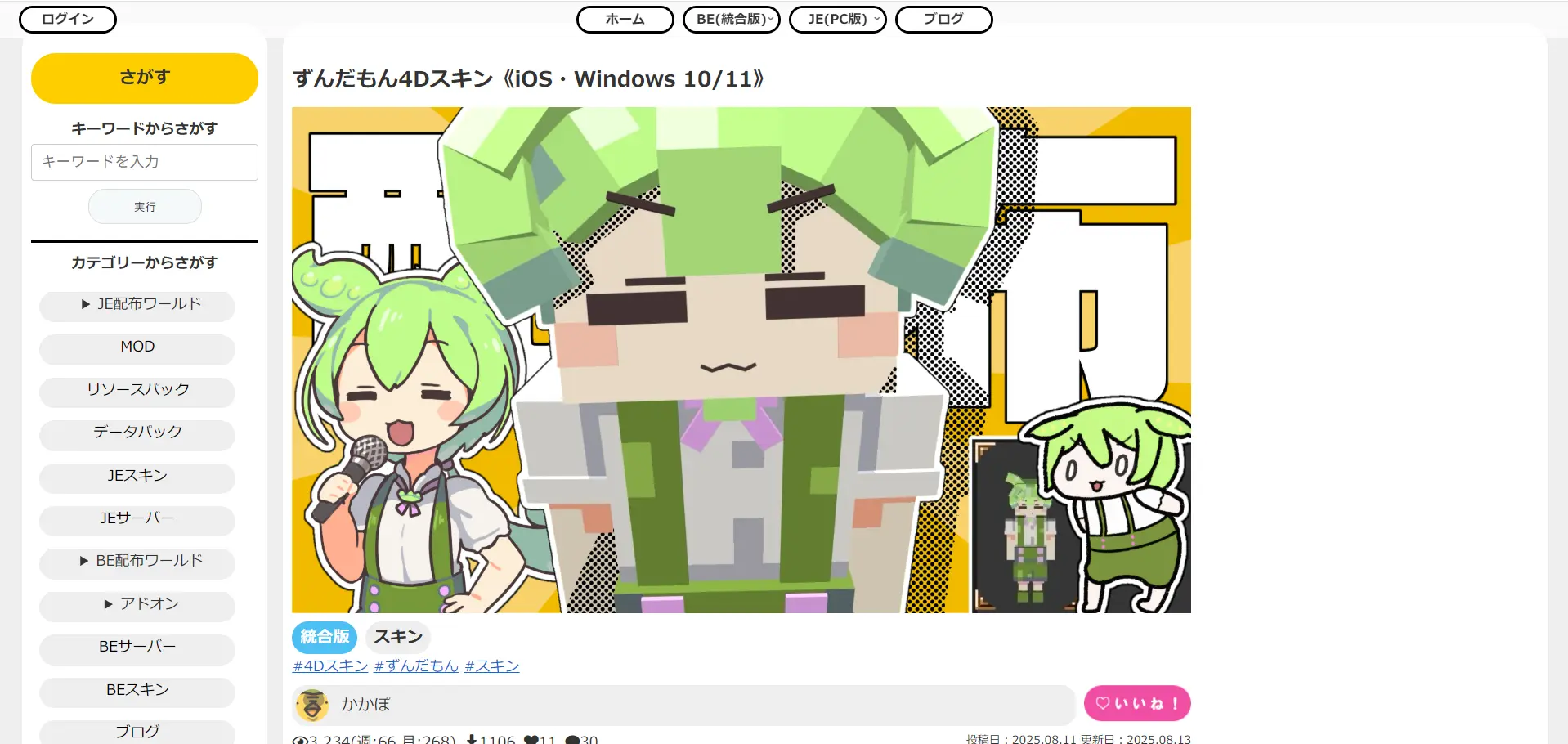
ここからはSkinInjectorと4Dスキンをダウンロードした前提で説明します。
配布先に書いてある、マーケットプレイスのスキンパックをダウンロードする
⚠️この4Dスキンは1周年記念スキンパックと置き換えるため、マーケットプレイスから事前にダウンロードしておいて下さい
とのことなので、今回は配布先に書いてある「1周年記念スキンパック」をマイクラのマーケットプレイスからダウンロードします。
SkinInjectorを起動して、スキンパックを選択する
SkinInjectorを起動して、先ほどダウンロードした4Dスキンを展開し、中にあるフォルダをドラッグ&ドロップします。展開時に、フォルダが二重になっている場合があるので、画像の様になっている場合は、その中のフォルダに、manifest.jsonが含まれているか確認したうえでフォルダをドラッグ&ドロップしてください。
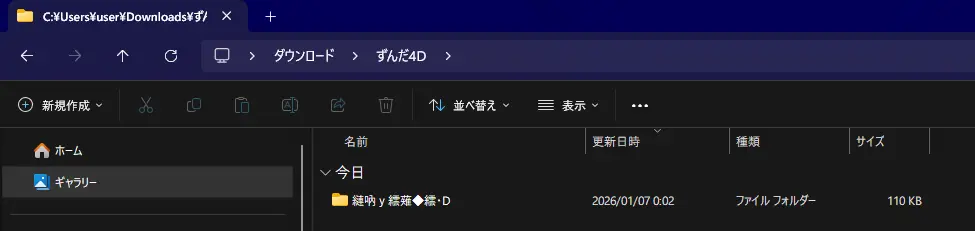 展開したフォルダの中に更にフォルダがある例
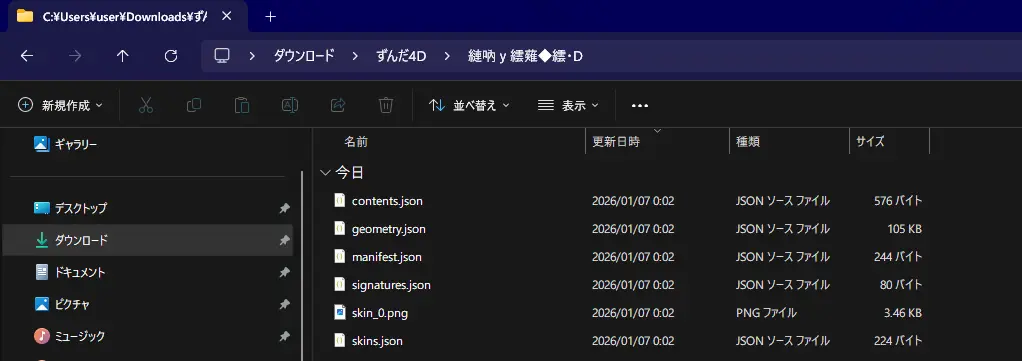 このように、
manifest.jsonが含まれていることを確認してください。また、スキンパックが暗号化されている場合はcontents.json、signatures.jsonが含まれているので、暗号化されているかわからない人は確認してください。
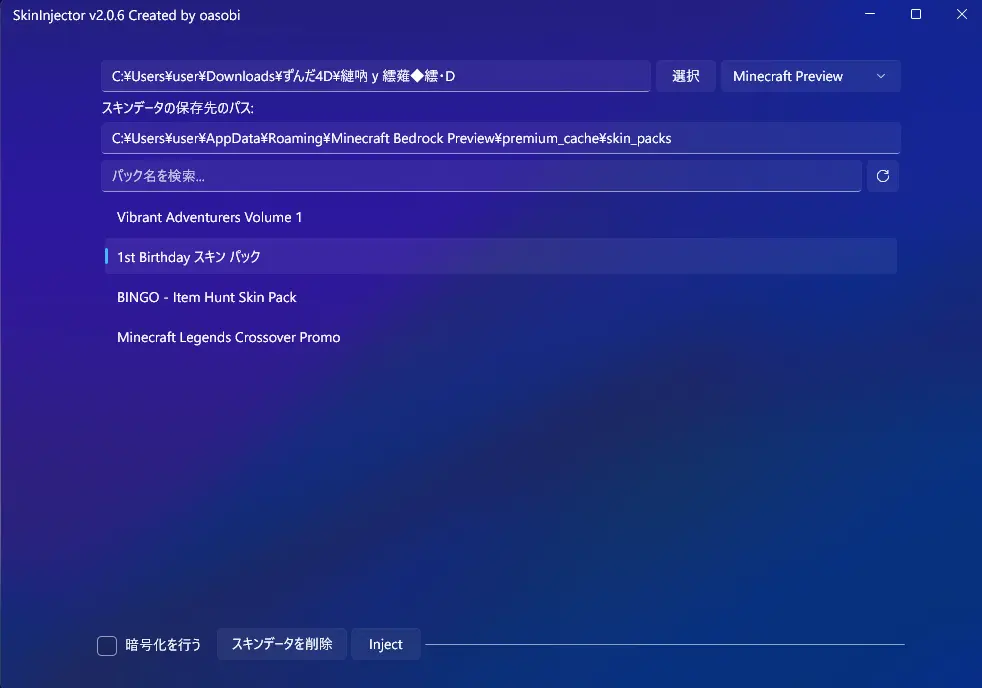 置き換えるスキンパックをリストから選択します。今回は1周年記念スキンパックを選択します。
暗号化されているスキンパックの場合、
置き換えるスキンパックをリストから選択します。今回は1周年記念スキンパックを選択します。
暗号化されているスキンパックの場合、暗号化を行うのチェックを外さないと読み込まれません。
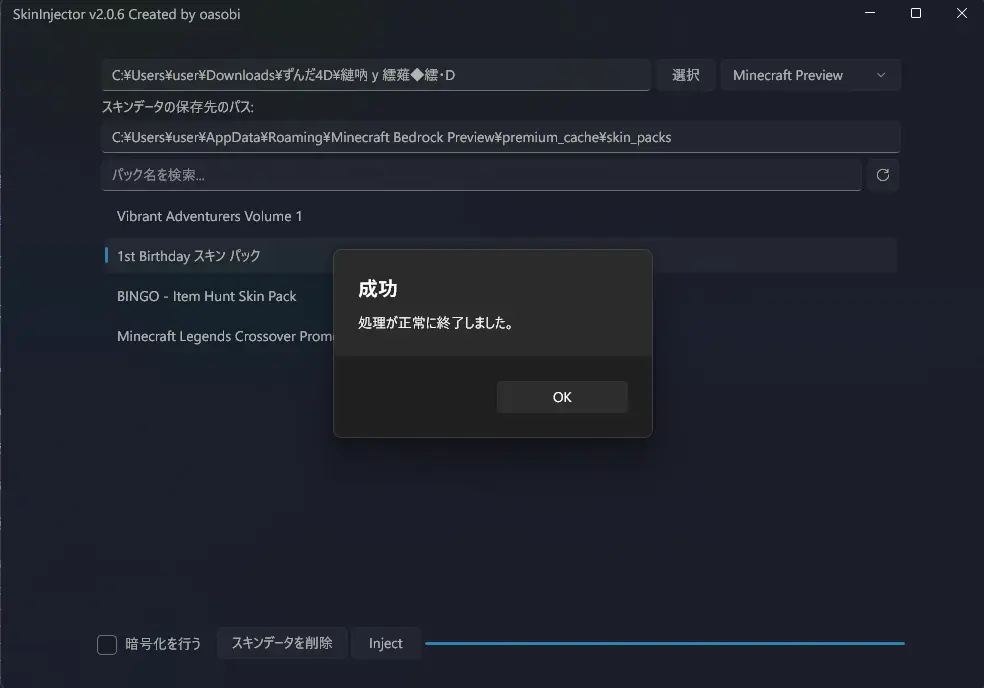 Injectをクリックして、成功が出たら完了です。
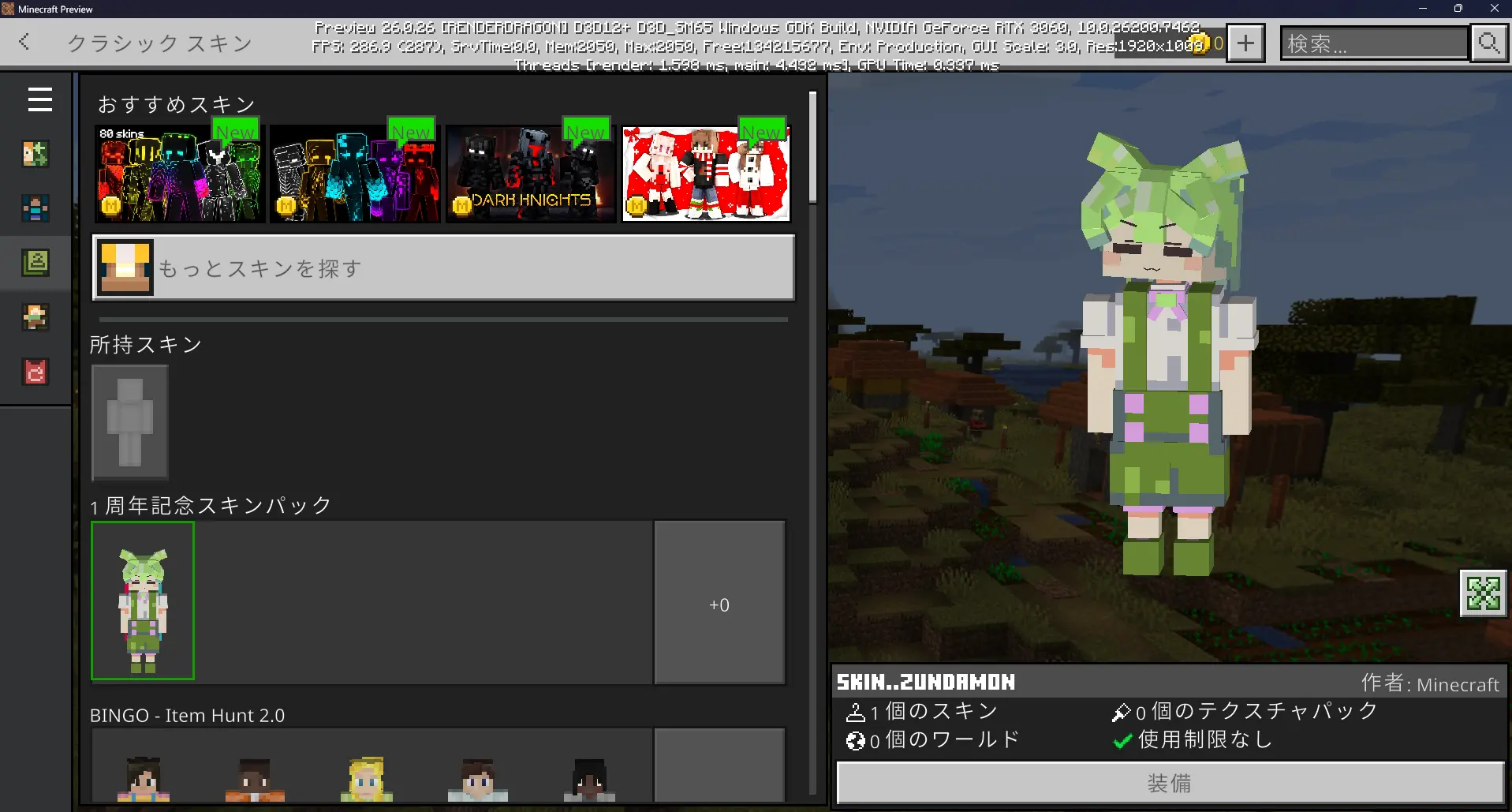 マイクラを起動して、スキンパックが置き換わっているか確認します。無事に置き換わっていれば成功です。